
本地构建
读完本指南,你将能够从代码本地运行 Unciv,从而做出修改并在本地测试。
使用 Android Studio
- 安装 Android Studio - 免费且超棒!注意下载量很大!
- 安装 Git,这是我们协作的方式。UI 可选,Android Studio 内置的 Git 工具就很好用 😃
- 获取代码
- 在 Android Studio 中加载项目
- File -> New -> Project from Version Control -> GitHub
- 输入你的 GitHub 用户名和密码
- 选择仓库并点击克隆 - GitHub 仓库会作为新项目创建在 Android Studio 中。
- Gradle 会尝试初始同步。如果你是第一次用 Android Studio,可能需要接受 Android Build-tools 许可证,不同设备上操作方式不同,请搜索你所用系统的解决方案。
- 新安装可能无法完成初始同步 - 错误形式是
Unable to find method ''void org.apache.commons.compress.archivers.zip.ZipFile.<init>(java.nio.channels.SeekableByteChannel)''。如果遇到这个问题,进入 File > Settings > Languages & Frameworks > Android SDK- 点击 "SDK Platforms"
- 点击 "Android 16.0 ("Baklava")"
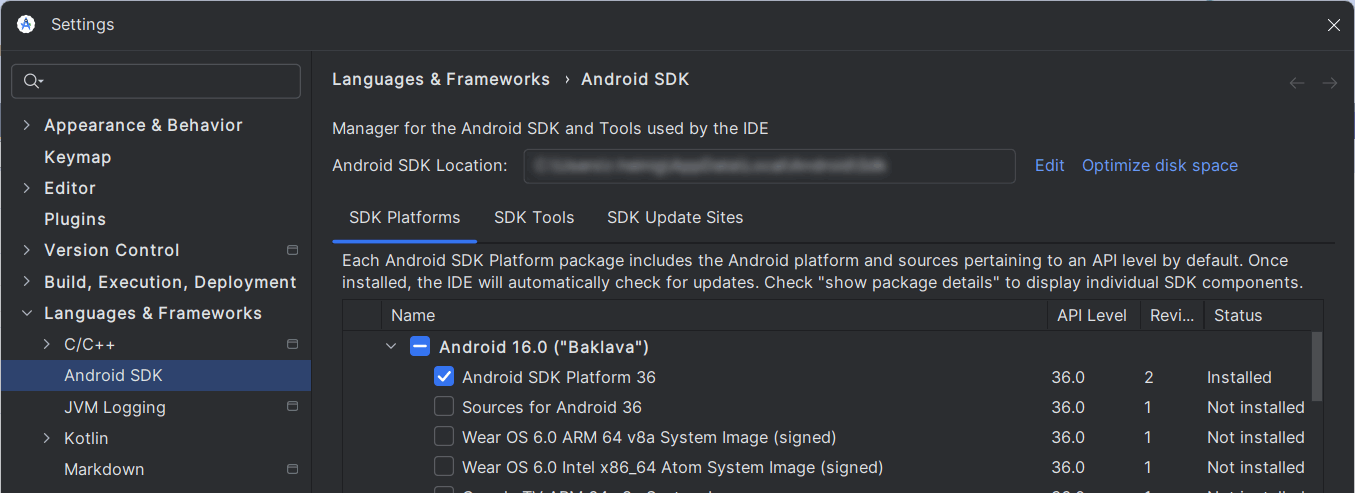 (可选:勾选 'Show Package Details' 只选 Platform SDK,不带 Sources 或系统镜像,可以省点空间)
 - 点击 "SDK Tools"
- 在右下角选择 "Show Package Details"
- 在 "Android SDK Build-Tools" 下选择版本 35.0.0
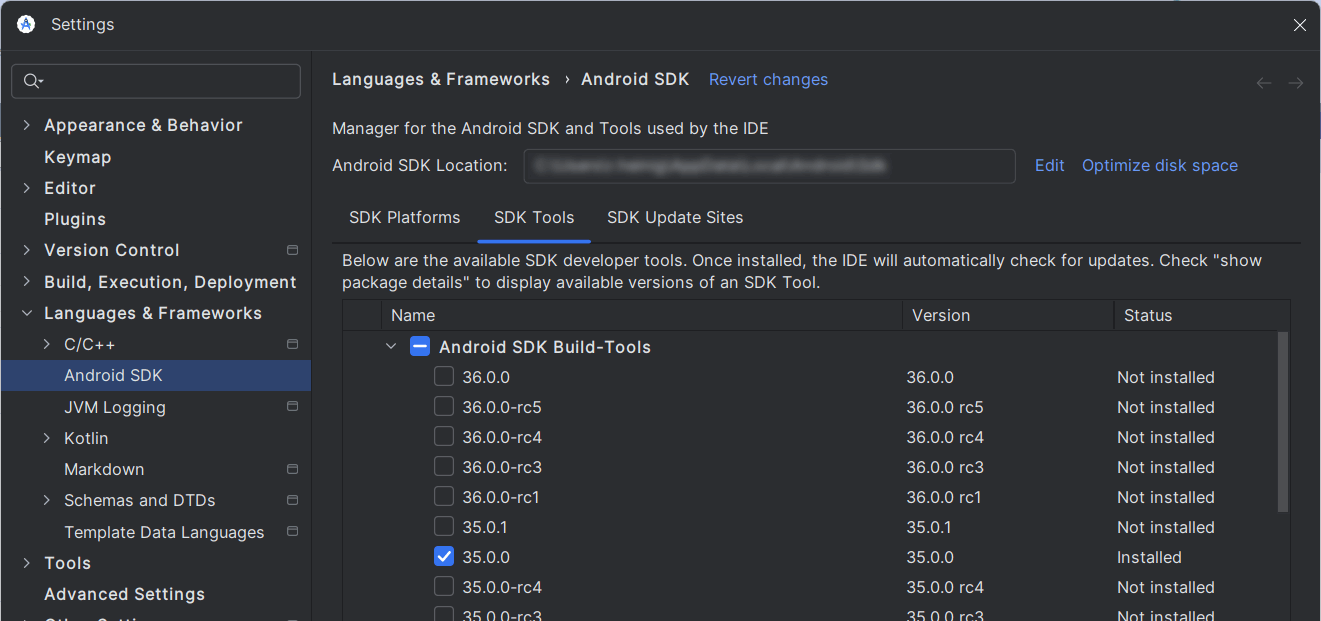
- 点击 "Apply"
- 重启 Android Studio
- 新安装可能无法完成初始同步 - 错误形式是
- 耐心等待初始 Gradle 同步完成。之后的同步不会这么慢。留意状态栏或 "Build" 工具窗格。
- 如果一切顺利,你现在会有三个 "运行配置"(看顶栏绿色的):"android"、"Desktop" 和 "Run unit tests"。
- 如果 "android" 缺失,很可能是你的 Android SDK 配置没有设置 ANDROID_HOME 环境变量。设置它,重启 Studio 并重新同步 Gradle(顶栏那个大象加箭头的按钮)。
- 如果 "Desktop" 缺失,手动创建一个:
- 选择 Run > Edit configurations(从主菜单或配置下拉框)
- 点击 "+" 添加新配置
- 选择 "Application"
- 给配置起个名字,我们建议 "Desktop"
- 把模块类路径(Java 选择框右侧的框)设为
Unciv.desktop.main(Bumblebee 及以下版本为Unciv.desktop),主类设为com.unciv.app.desktop.DesktopLauncher,工作目录设为$ProjectFileDir$/android/assets,点 OK 关闭窗口- 设置一些 VM 选项可能有用——在运行配置编辑器中用 Alt-V 或通过 Modify Options 菜单激活该字段,然后加
-Xmx4096m -Xms256m -XX:MaxMetaspaceSize=256m给调试中的游戏多一点内存。或者用-DnoLog=或-DonlyLog=选项控制控制台日志。详见 Log.kt 的注释。 - 如果出现
../../docs/uniques.md (No such file or directory)错误,说明你忘了设置工作目录!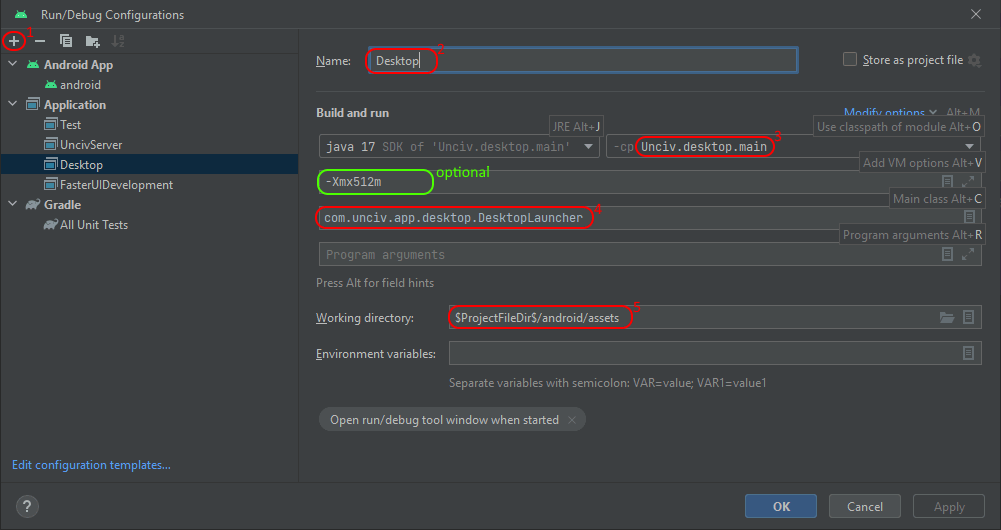
- 设置一些 VM 选项可能有用——在运行配置编辑器中用 Alt-V 或通过 Modify Options 菜单激活该字段,然后加
- 如果 "Run unit tests" 缺失 - 找到顶层的 "tests" 文件夹,右键 -> Modify Run Configuration...
- 选择 Desktop 配置(或你起的其他名字),点击绿色箭头运行!或者用旁边的按钮——那只六条腿两只触角的小虫子——开始调试。
- 一些推荐的 Android Studio 设置:
- 进入 Settings > Version Control > Commit > Advanced Commit,关闭 'Analyze code'
- 同一页面,建议关闭 "Use non-modal commit interface"。这会把 "Local Changes" 和 "Console" 标签放回 Git 工具窗格(以及做 shelf 后的 Shelf)。这些可能很难找——如果觉得不需要可以忽略。
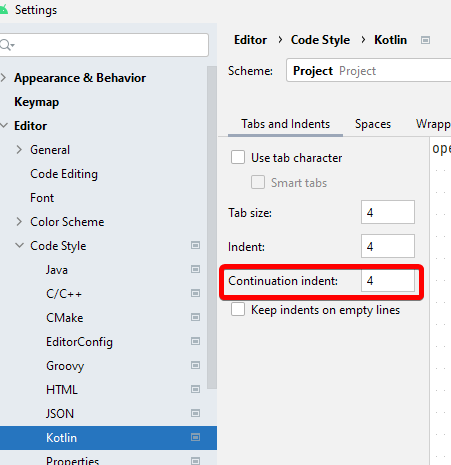
- Settings > Editor > Code Style > Kotlin > Tabs and Indents > Continuation Indent: 4
- Settings > Editor > General > On Save > 取消勾选 Remove trailing spaces on: [...] 防止它移除 template.properties 翻译文件中必要的尾随空格
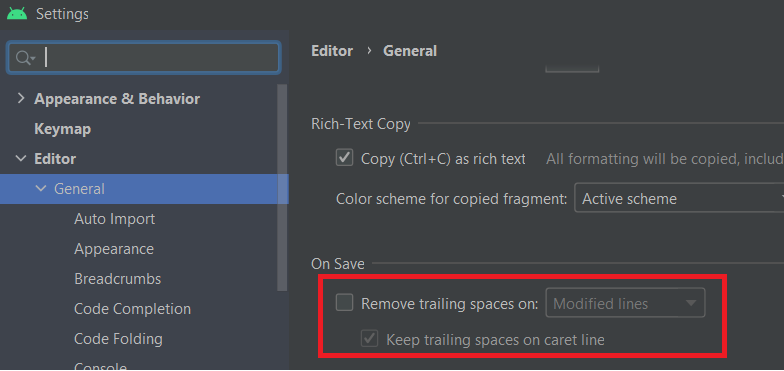
重要:取消勾选会产生烦人的合并冲突。提交(非翻译文件)前移除那些尾随空格。更多信息见代码标准。(UncivCN 分支文档站为 VitePress,中文版见 /zh/Developers/Coding-standards。)
- 右键点击
android/assets/SaveFiles文件夹(一旦你有了它),"Mark directory as" > Excluded- 如果下载了模组,对
android/assets/mods文件夹以及你创建的不属于公共项目的任何其他文件也这样做。 - 这会禁用索引以提升性能。
- 如果下载了模组,对
Unciv 用 Gradle 来指定依赖和运行方式。在后台,Gradle 小精灵们会去取包(一次性工作),完成后就会构建项目!
Unciv 使用 Gradle 8.11.1 和 Android Gradle Plugin 8.9.1。可以在 File > Project Structure > Project 中查看。
注意:高级构建命令(如下一段所述),特别是
gradlew desktop:dist构建 jar,在 Android Studio 的终端(Alt+F12)里运行完全没有问题,大部分依赖已经就绪。
不用 Android Studio
- 确保已安装 JDK 11 或更高版本
- 克隆项目(见上面的初始步骤)
- 在 Unciv 文件夹打开终端,运行以下命令
Windows (CMD)
- 运行:
gradlew desktop:run - 构建:
gradlew desktop:dist
Linux / macOS / Windows (PowerShell)
- 运行:
./gradlew desktop:run - 构建:
./gradlew desktop:dist
如果 Mac/Linux 上终端返回 Permission denied 或 Command not found,先运行 chmod +x ./gradlew。这是一次性操作。
如果报错找不到 Android SDK 文件夹,运行下面的命令安装:
sudo apt update && sudo apt install android-sdk(Debian、Ubuntu、Mint 等)
然后,在 local.properties 文件中设置 SDK 位置,添加:
sdk.dir = /path/to/android/sdk - 例如 /usr/lib/android-sdk
如果启动时报 JDK 版本错误,从这里安装 JDK。
注意:Gradle 可能需要几分钟下载文件 构建完成后,输出的 .JAR 文件应该在
/desktop/build/libs/Unciv.jar
要进行实际开发,你可能需要下载 Android Studio 自己构建——见上文 😃
在 Android 上调试
有时桌面版调试不够,你需要在 Android 设备上调试 Unciv。 介绍见 测试 Android 构建。
下一步
恭喜!Unciv 现在应该已经在你的电脑上运行了!现在我们可以开始改代码了,之后再看你的改动如何进入主仓库!
现在是个好时机去了解项目结构总览!
单元测试
你可以(有些情况下应该)在本地运行甚至调试单元测试。
- 仓库包含一个 "Run unit tests" 运行配置。如果缺失:
- 在 Android Studio 中,Run > Edit configurations。
- 点击 "+" 添加新配置
- 选择 "Gradle" 并命名为 "Run unit tests"
- 在 "Gradle Project" 下从下拉框选择 "Unciv"(或直接输入),把 "Tasks" 设为
:tests:test,"Arguments" 设为--tests "com.unciv.*",点 OK 关闭窗口。
- 选择 "Run unit tests" 配置,点击绿色箭头运行!或者像上面那样开始调试会话。
Lint 检查
Detekt 检查代码异味和其他 lint 问题。 要生成 Detekt 报告:
- 下载 detekt-cli(zip 文件)并解压
- 在 Unciv 根目录打开终端,运行以下命令之一生成报告。注意:Windows 下把
detekt-cli换成detekt-cli.bat。- 警告:
PATH/TO/DETEKT/detekt-cli --parallel --report html:detekt/reports.html --config .github/workflows/detekt_config/detekt-warnings.yml - 错误:
PATH/TO/DETEKT/detekt-cli --parallel --report html:detekt/reports.html --config .github/workflows/detekt_config/detekt-errors.yml
- 警告:
- 报告生成在
detekt/reports.html
测试文档站改动
这个文档站是从主仓库的 'docs' 文件夹自动构建的, 所以要改进它,你通常要在本地 Unciv 克隆的分支上处理那些文件。
然而,典型的编辑器预览并不能作为权威,因为文件要经过构建流程处理。 在 UncivCN 分支,文档站使用 VitePress(英文区复用 docs/,中文区在 docs/zh/)。 要彻底检查,请在本地运行构建并在浏览器中查看结果:
- 一键构建 + 预览:双击
docs-vitepress/build.bat(Windows) - 或手动执行:
./gradlew desktop:generateDocs(生成 uniques 等 Kotlin 文档)- 在
docs-vitepress/下npm ci && npm run docs:build - 产物在
docs-vitepress/.vitepress/dist,可用npm run docs:preview预览(地址http://localhost:4173/Unciv/)
清理过时文件
时不时地,Unciv 会升级主要工具版本——主要是 Gradle、Android SDK Platform 和 Android SDK Build-Tools。 新版本和支持文件会自动下载,但旧版本不会自动清理,中间构建文件也不会。 这可能会在你的系统上留下几 GB 的死文件。如果它们烦到你了,可以这样清理:
- 从 SDK manager 移除过时的 Android SDK Platform 和 Build-Tools 版本(记住所有项目共享这些,所以如果还有其他项目,保留它们的要求)。
- 关闭 Android Studio 后(Windows 上可能还得手动结束残留的 Gradle daemon):
- 从 Unciv/.gradle、~/.gradle/caches(Windows 上为 %HOME%.gradle\caches)和 ~/.gradle/daemon 删除以过时 Gradle 版本命名的子文件夹
- 要彻底但更昂贵的清理,把 ~/.gradle/caches 整个清掉,只保留标记文件。 这会强制下一次 gradle 同步重新下载大量支持文件,但这样也能清掉对已淘汰的 kotlin、Gdx 等支持库的残留。
另外,git 把"你的改动安全"置于效率之上,到了极端的程度,导致一些膨胀。 git gc 会自动做,但很克制,手动运行也无妨。 更彻底的做法是偶尔在 Studio 的终端(或 Unicv 项目文件夹内的任何 shell)运行 git gc --prune=now --aggressive, 但要先确保清理掉所有过时的分支,且剩余分支与它们对应的远程分支同步(如果只有本地分支,则基于 master)。
UncivSrv(TypeScript 服务器)
功能完善的多人联机服务器位于 server-ts/ 子模块(blyrin/unciv-srv)——WebSocket 聊天、Web 管理后台、SQLite 存储与自动数据库迁移、登录限流、定时清理过期数据等。需要 Node.js 20+ 与 pnpm 10+:
cd server-ts
pnpm install
pnpm typecheck   # 类型检查
pnpm test        # 运行 Vitest 测试
pnpm dev         # 用 tsx 开发运行
pnpm build && pnpm start   # 构建并运行编译产物
配置通过 .env 文件读取——可用选项见 server-ts/example.env。
该子模块还自带 Dockerfile / docker-compose.yml 支持容器化部署——在 server-ts/ 内执行 docker compose up -d --build 即可,SQLite 数据库持久化在 /data 卷中。详见其 README。